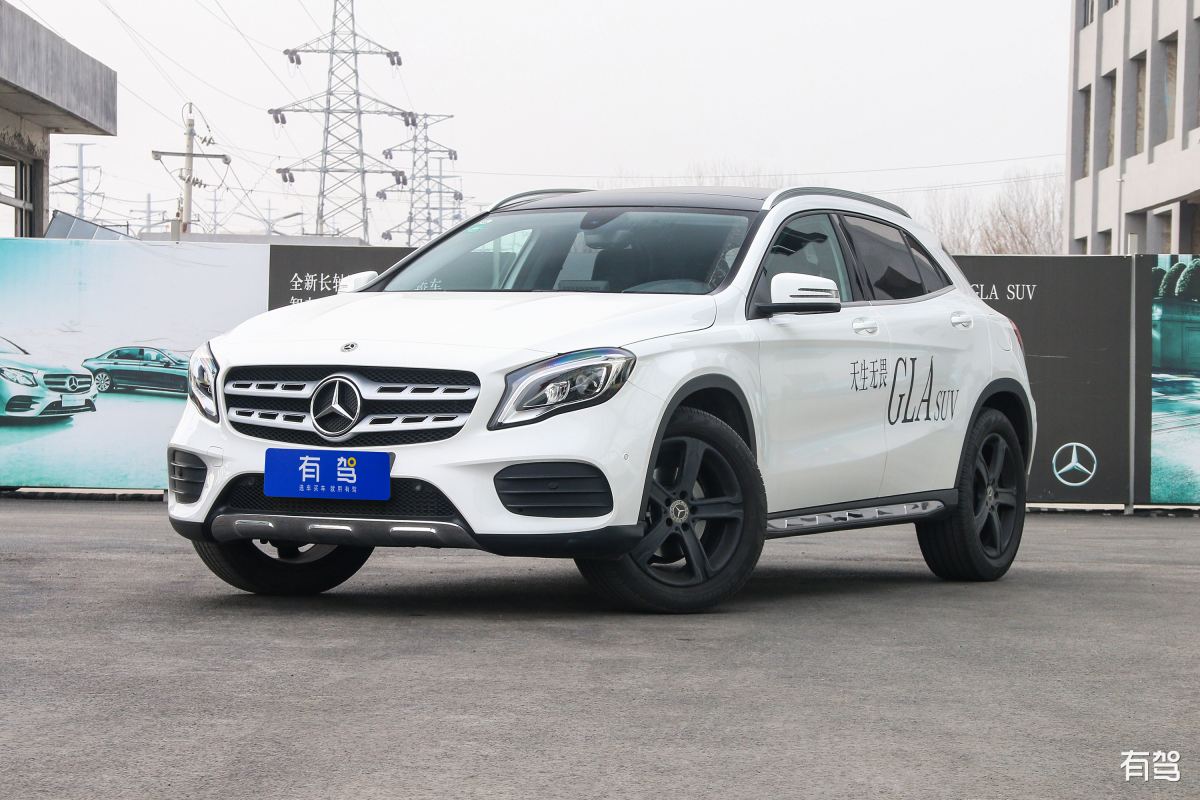
1月奔驰汽车销量统计:A450豪华型和GLA 200 动感型
首先,我们需要将以下信息输入到Excel表格中。创建一个新的Excel表格,将车型和日期分别放在第一列和第二列中。
| 车型 | 日期 | |---|---| | C 260 L 运动轿车 | 2023/01/02 | | GLC 300 L 4MATIC 动感型 | 2023/01/02 | | A450豪华型 | 2023/01/06 | | GLA 200 动感型 | 2023/01/10 | | GLB 200 动感型 | 2023/01/09 | | S 450 L 4MATIC | 2023/01/02 | | E 300 L 豪华型轿车 | 2023/01/08 | | V 260 L 长轴距豪华版7座 | 2023/01/02 | | GLS 600 4MATIC 礼乐版 | 2023/01/03 | | 威霆精英版7座 | 2023/01/06 |
然后,根据题目要求,我们只需要统计1月份的数据,并且包括A450豪华型和GLA 200 动感型。
在第三列中,我们可以使用Excel的日期函数来提取出月份信息。在第三列的第一行中输入以下公式:
=MONTH(B2)
然后按下回车键,该公式将提取B2单元格中的日期的月份。接下来,将该公式拖动到下面的单元格中,以将公式应用到所有的日期数据。
在第四列中,我们可以使用Excel的IF函数来筛选出指定的车型。在第四列的第一行中输入以下公式:
=IF(AND(A2='A450豪华型',OR(MONTH(B2)=1)),1,IF(AND(A2='GLA 200 动感型',OR(MONTH(B2)=1)),1,0))
然后按下回车键,该公式将检查A2单元格中的车型是否为A450豪华型或GLA 200 动感型,并且B2单元格中的日期的月份是否为1月。如果满足条件,则返回1,否则返回0。接下来,将该公式拖动到下面的单元格中,以将公式应用到所有的数据。
最后,我们可以使用Excel的SUM函数来计算第四列中的1的总和,以获得统计结果。在第四列的最后一行中输入以下公式:
=SUM(D2:D11)
然后按下回车键,该公式将计算出第四列中为1的单元格的总和,即满足条件的数据的数量。
通过这样的步骤,我们就可以在Excel中统计出1月份包含A450豪华型和GLA 200 动感型的数据了。
原文地址: https://www.cveoy.top/t/topic/qz11 著作权归作者所有。请勿转载和采集!