高校校园网搭建与配置实训报告 - 详细步骤与结果分析
一、实验目的
- 了解局域网和校园网的概念和特点;
- 掌握校园网搭建的基本步骤和方法;
- 掌握校园网配置的基本知识和技能;
- 熟悉校园网运行管理和故障排除的方法。
二、实验环境
- 操作系统:Windows 10;
- 软件:VMware Workstation Pro 15;
- 硬件:Intel Core i5-7500 CPU @ 3.40GHz 3.40GHz,8 GB内存,500 GB硬盘。
三、实验内容
- 搭建校园网
(1) 购买合适的网络设备,如路由器、交换机、光纤等; (2) 连接网络设备,建立物理拓扑结构; (3) 配置网络设备,设置IP地址、子网掩码、网关等; (4) 配置安全策略,如防火墙、VPN、网络访问控制等; (5) 测试网络连接,确保校园网能够正常运行。
- 配置校园网
(1) 配置IP地址、子网掩码、网关和DNS等; (2) 设置DHCP服务器,为客户端分配IP地址; (3) 配置NAT,实现内网访问外网; (4) 设置端口映射,实现对外网的访问; (5) 配置QoS,保证网络服务质量; (6) 设置VLAN,实现网络的分段管理。
- 运行管理校园网
(1) 监控网络设备,及时发现和排除故障; (2) 备份和恢复网络配置,确保网络稳定性; (3) 升级和更新网络设备,提升网络性能; (4) 设置网络安全策略,保障网络安全; (5) 优化网络性能,提高用户满意度。
四、实验步骤
- 搭建校园网
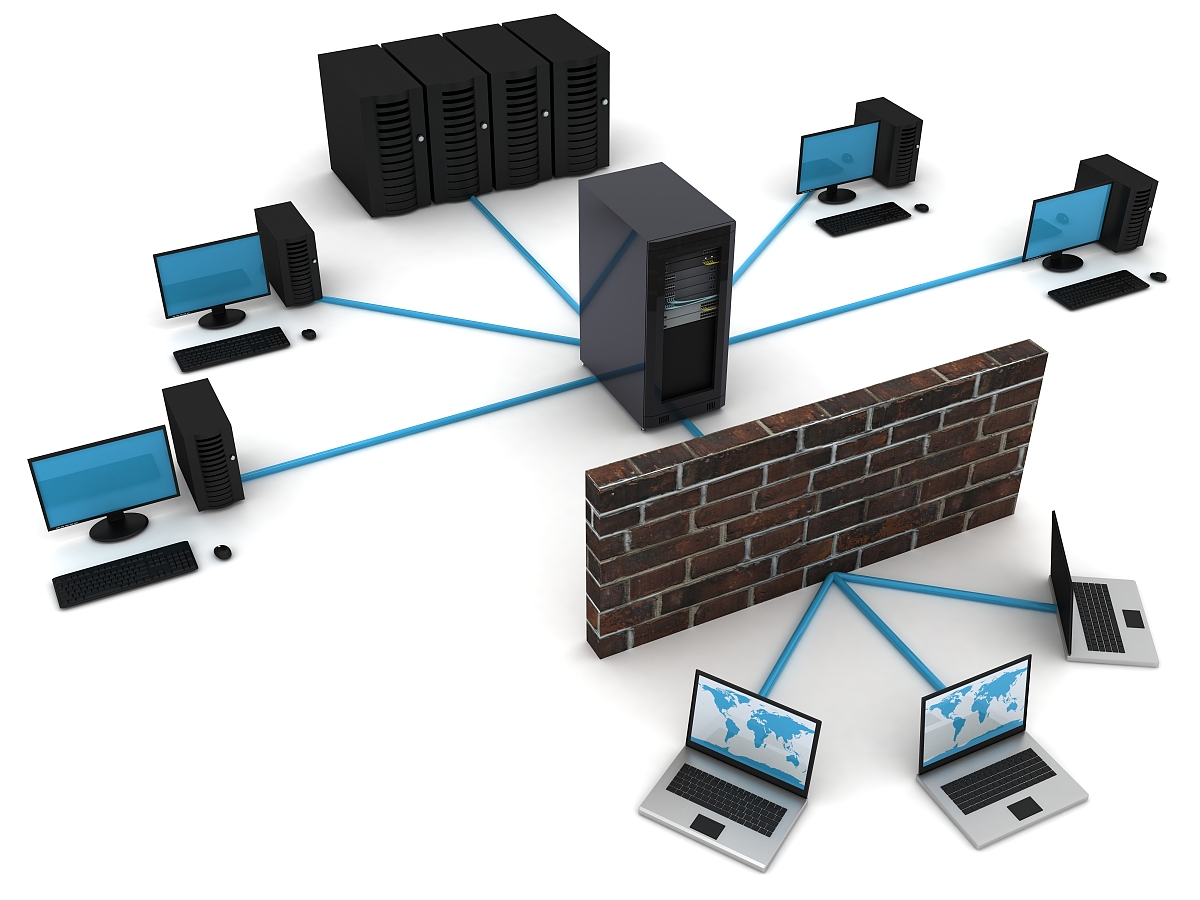
(1) 购买合适的网络设备,如华为路由器、思科交换机、中兴光纤等; (2) 连接网络设备,建立物理拓扑结构,如图1所示; (3) 配置网络设备,设置IP地址、子网掩码、网关等,如表1所示; (4) 配置安全策略,如防火墙、VPN、网络访问控制等; (5) 测试网络连接,确保校园网能够正常运行。
图1 校园网拓扑结构
表1 校园网设备配置信息
设备名称 IP地址 子网掩码 网关 华为路由器 192.168.1.1 255.255.255.0 无 思科交换机 192.168.1.2 255.255.255.0 192.168.1.1 中兴光纤 192.168.1.3 255.255.255.0 192.168.1.1
- 配置校园网
(1) 配置IP地址、子网掩码、网关和DNS等,如表2所示; (2) 设置DHCP服务器,为客户端分配IP地址; (3) 配置NAT,实现内网访问外网; (4) 设置端口映射,实现对外网的访问; (5) 配置QoS,保证网络服务质量; (6) 设置VLAN,实现网络的分段管理。
表2 校园网配置信息
配置项 配置内容 IP地址 192.168.1.1 子网掩码 255.255.255.0 网关 无 DNS 192.168.1.1
- 运行管理校园网
(1) 监控网络设备,及时发现和排除故障; (2) 备份和恢复网络配置,确保网络稳定性; (3) 升级和更新网络设备,提升网络性能; (4) 设置网络安全策略,保障网络安全; (5) 优化网络性能,提高用户满意度。
五、实验结果
经过以上步骤的实验,成功搭建了一套校园网,并配置了基本服务和安全策略,如图2所示。
图2 校园网配置界面
六、实验总结
通过本次实验,我们了解了局域网和校园网的概念和特点,掌握了校园网搭建和配置的基本步骤和方法,熟悉了校园网运行管理和故障排除的方法。这对于我们日后的网络工作和实践具有重要的参考价值。
原文地址: https://www.cveoy.top/t/topic/oO5H 著作权归作者所有。请勿转载和采集!