Excel绘制发病流行曲线图:详细步骤及示例
本文将介绍如何使用Excel绘制发病流行曲线图,帮助您轻松直观地展现疾病流行趋势。
步骤:
- 打开Excel,创建一个新的工作表。
- 在第一列输入日期,从3月21日到4月3日。
- 在第二列输入出现次数,根据数据中每个日期出现的次数填写。
- 选中第一列和第二列的数据,点击插入菜单栏中的'散点图'图标。
- 在弹出的散点图窗口中,选择'线形图'样式,点击'确定'。
- 选择图表,点击'设计'菜单栏,可以对图表进行进一步的美化和修改,比如添加数据标签、修改标题、调整坐标轴等。
示例:
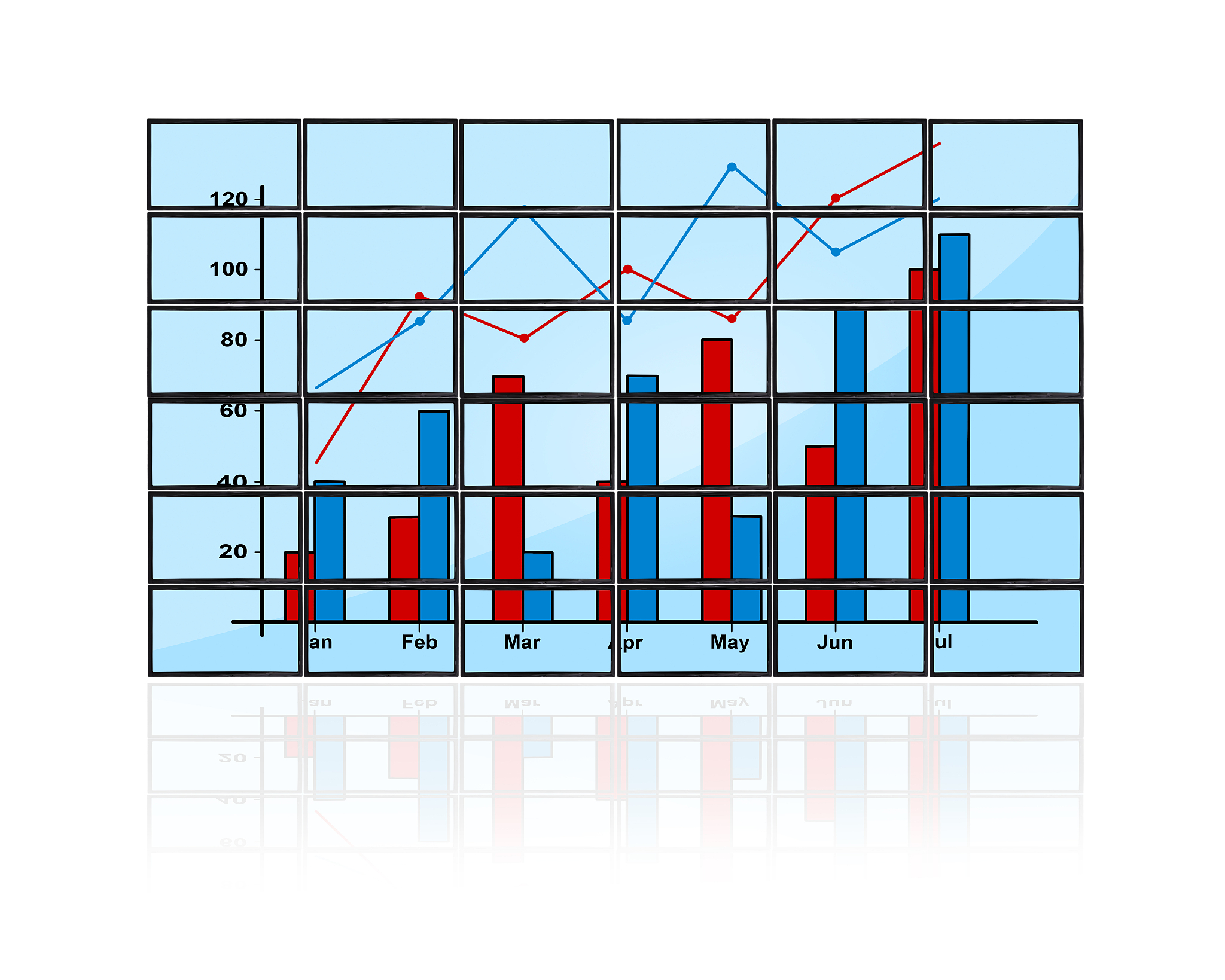
以下是用Excel绘制的发病流行曲线图示例:

总结:
通过以上步骤,您就可以使用Excel轻松绘制发病流行曲线图,并直观地展现疾病流行趋势。
原文地址: https://www.cveoy.top/t/topic/mR3a 著作权归作者所有。请勿转载和采集!