Photoshop 图层蒙版绘制带阴影球体教程 - 详细步骤
Photoshop 图层蒙版绘制带阴影球体教程 - 详细步骤
本教程将详细介绍使用 Photoshop 图层蒙版绘制一个带有阴影的球体。
步骤一:准备工作
- 打开 Photoshop 软件,创建一个新文档。
- 选择 File -> New,输入文档的宽度和高度,选择分辨率,点击 OK 创建。
步骤二:绘制球体
- 选择椭圆工具绘制一个圆形。
- 复制圆形图层,减小复制图层的大小,并将其移动到原始圆形图层上方。
- 现在你已经拥有了一个球体的基本形状。
步骤三:添加图层蒙版
- 在图层面板中,选择球体的图层。
- 点击下方添加图层蒙版按钮,在图层上添加一个白色的遮罩层。
步骤四:绘制阴影
- 选择画笔工具,选择黑色颜色。
- 在蒙版层上绘制出球体的阴影。
- 使用不同透明度和不同粗细的画笔来实现更自然的阴影效果。
步骤五:调整阴影
- 通过调整蒙版的不透明度和球体图层的亮度和对比度来调整阴影的效果。
- 使用图层样式来添加投影和光晕效果,使球体看起来更加真实。
完成
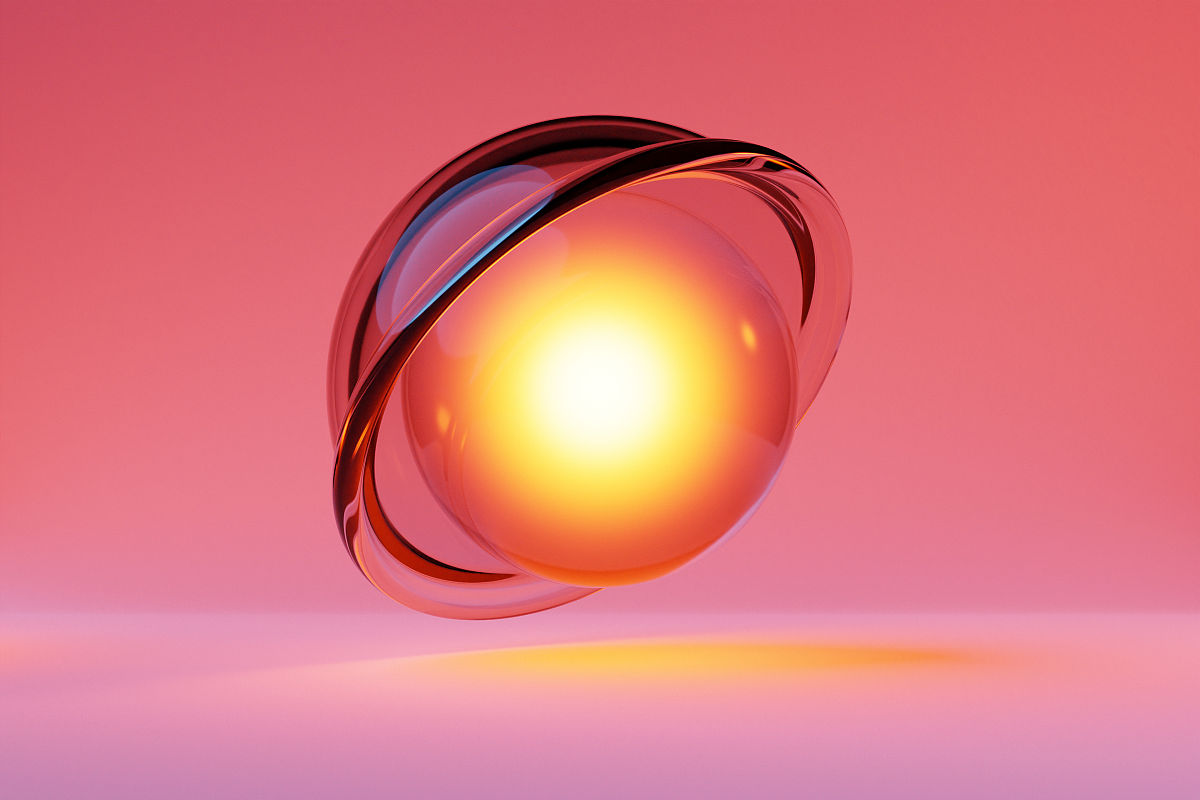
完成以上步骤后,一个带有阴影的球体就完成了。通过调整画笔和样式的属性,还可以实现更加逼真的效果。
原文地址: https://www.cveoy.top/t/topic/lPpG 著作权归作者所有。请勿转载和采集!