MATLAB 球体绘制:添加光泽和阴影效果
制作带有光泽和阴影的球体,需要使用 MATLAB 中的三维绘图函数和光照效果。
- 创建球体
首先,使用 MATLAB 中的 sphere 函数创建一个球体。该函数的语法如下:
sphere(radius)
其中,radius 是球体半径。
为了创建一个球体并将其放置在图形窗口中央,可以使用以下代码:
figure;
axis equal;
hold on;
radius = 1;
[x,y,z] = sphere;
surf(x*radius, y*radius, z*radius);
在这里,我们使用了 MATLAB 中的 surf 函数来绘制球体。该函数的语法如下:
surf(X,Y,Z)
其中,X、Y、Z 是球体的坐标矩阵。
- 添加光照效果
为了使球体看起来更加逼真,需要为其添加光照效果。在 MATLAB 中,可以使用 light 函数来添加光源。
light('Position',[x,y,z])
其中,(x,y,z) 是光源的位置。
为了给球体添加光照效果,可以在上述代码后面添加以下代码:
light('Position',[0,0,1]);
lighting gouraud;
这里我们添加了一个位于 (0,0,1) 位置的光源,并使用 gouraud 光照模型。
- 添加材质效果
为了给球体添加光泽效果,需要为其添加材质效果。在 MATLAB 中,可以使用 material 函数来添加材质效果。
material('Shiny')
其中,'Shiny' 是一种高光材质。
为了给球体添加材质效果,可以在之前的代码后面添加以下代码:
material('Shiny');
- 添加阴影效果
为了给球体添加阴影效果,需要为其添加阴影效果。在 MATLAB 中,可以使用 camlight 函数来添加阴影效果。
camlight('right')
其中,'right' 表示阴影方向。
为了给球体添加阴影效果,可以在之前的代码后面添加以下代码:
camlight('right');
- 最终代码
综合以上步骤,最终代码如下:
figure;
axis equal;
hold on;
radius = 1;
[x,y,z] = sphere;
surf(x*radius, y*radius, z*radius);
light('Position',[0,0,1]);
lighting gouraud;
material('Shiny');
camlight('right');
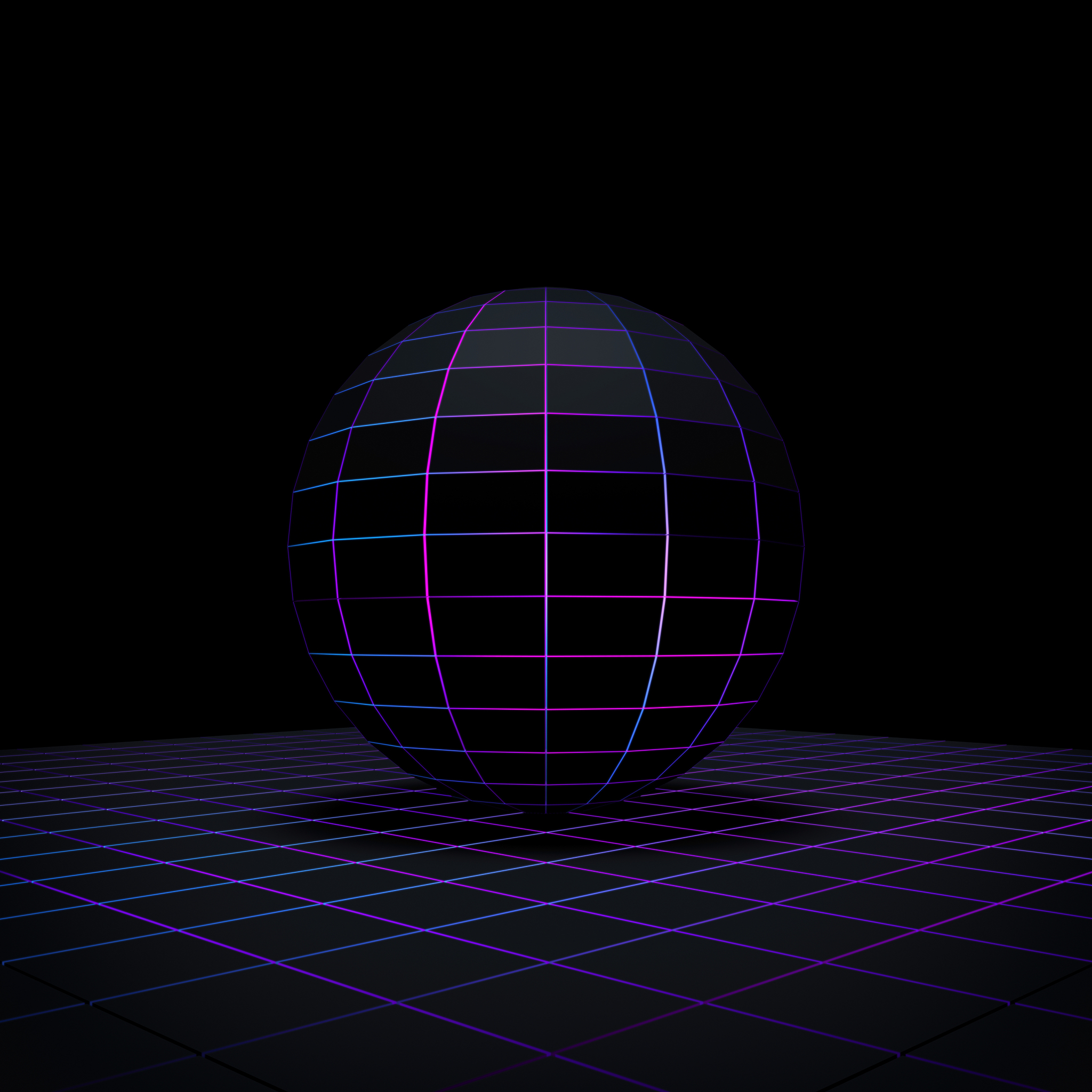
运行以上代码,就可以得到一个带有光泽和阴影效果的球体。
原文地址: https://www.cveoy.top/t/topic/lPot 著作权归作者所有。请勿转载和采集!