Photoshop制作光泽阴影球体教程:图层蒙版技巧
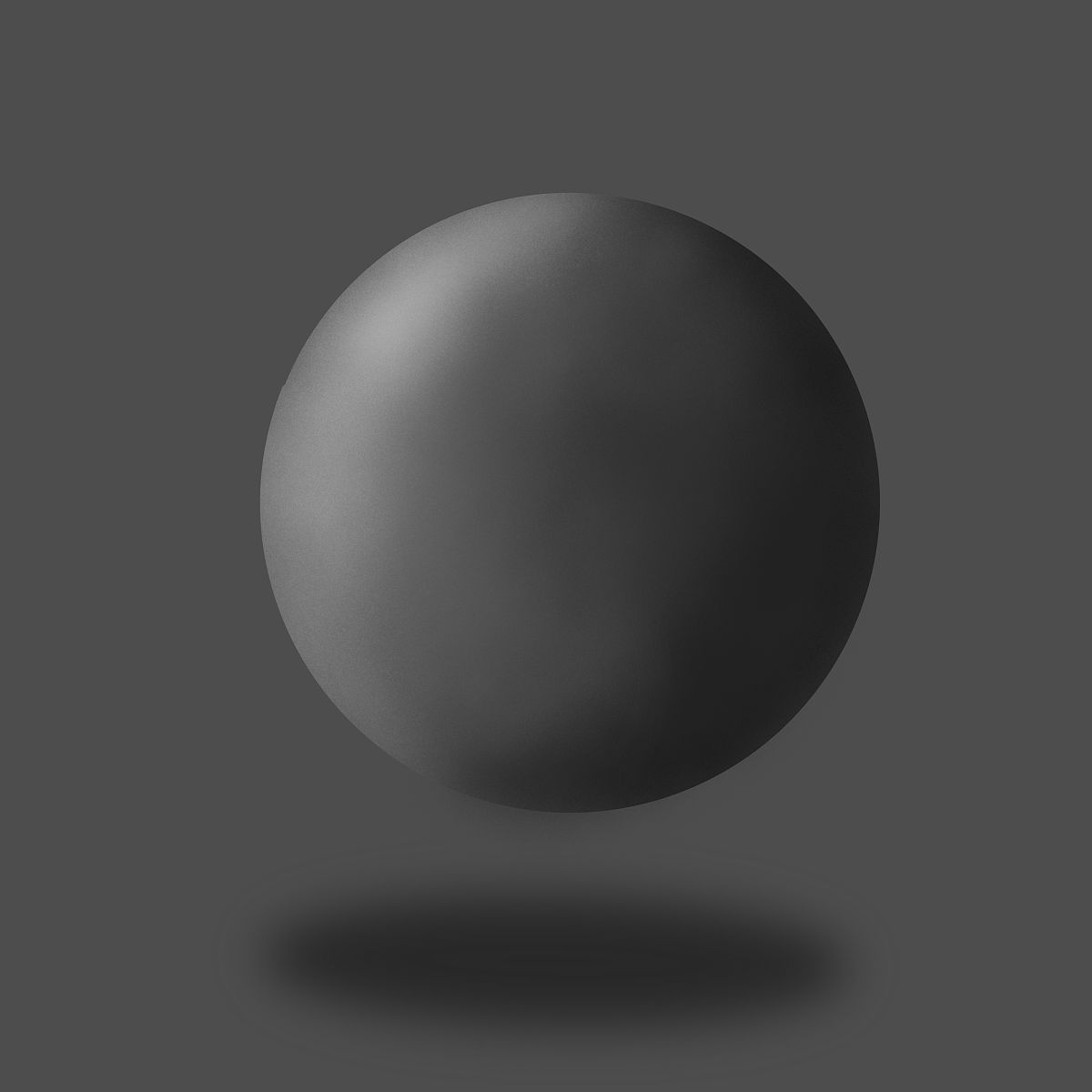
制作带有光泽和阴影的球体需要以下步骤:
- 创建一个圆形图层
打开 Photoshop 后,新建一个文档,选择一个适当的大小。接着,在图层面板上点击新建图层按钮,然后使用椭圆选框工具创建一个圆形选区。填充选区颜色,这将成为球体的底色。
- 创建高光和阴影层
在图层面板上新建两个图层,一个用于高光,一个用于阴影。将这两个图层放置在底色图层之上。使用白色笔刷在高光层上绘制球体顶部的亮点,使用黑色笔刷在阴影层上绘制球体底部的阴影。
- 应用图层蒙版
在高光和阴影层上添加图层蒙版。在高光层上,使用圆形选框工具创建一个圆形选区,然后按下 Ctrl+Shift+I 键翻转选区,只留下球体顶部的亮点。在阴影层上,使用相同的方式创建一个圆形选区,然后翻转选区,只留下球体底部的阴影。
- 添加渐变
在高光和阴影层上,使用渐变工具创建渐变。选取渐变工具后,点击渐变编辑器,选择一个白色至透明的渐变。在高光层上,从球体顶部向下拉出一个渐变,以模拟光的反射。在阴影层上,从球体底部向上拉出一个渐变,以模拟光的遮蔽。
- 调整透明度和亮度
最后,调整球体各层的透明度和亮度,以使球体看起来更加自然。在高光和阴影层上,调整透明度以控制光的强度。在球体底色层上,调整亮度以使球体看起来更加明亮。
这样一个带有光泽和阴影的球体就制作完成了。通过使用图层蒙版,我们可以轻松地控制球体的各个部分,使其看起来更加真实。
原文地址: https://www.cveoy.top/t/topic/lPoe 著作权归作者所有。请勿转载和采集!