Photoshop制作光泽阴影球体教程:详细步骤与技巧
-
打开Photoshop,创建一个新的文档。
-
选择'椭圆形工具'(快捷键:U),在新建文档中拖动鼠标绘制一个圆形。
-
选择'渐变工具'(快捷键:G),在工具栏中选择'径向渐变'。
-
在颜色面板中选择两种颜色,一种是浅色,一种是深色,用于制作球体的光泽和阴影。
-
在圆形上点击并拖动进行渐变,将浅色放在球体的中心,深色放在球体的边缘。
-
选择'橡皮擦工具'(快捷键:E),在球体的边缘轻轻擦拭,使球体的边缘更加自然。
-
选择'滤镜'菜单,选择'模糊' > '高斯模糊',将半径调整为适当的大小,使球体看起来更加真实。
-
选择'画笔工具'(快捷键:B),选择黑色颜色,调整笔刷的硬度和大小。
-
在球体的底部画一条黑色线,模拟球体的阴影。
-
选择'图层样式'(快捷键:Ctrl+J或者双击图层),选择'内阴影'和'外发光',调整参数以获得理想的效果。
-
最后,将球体图层复制一份,右键选择'转换为智能对象',然后选择'滤镜' > '模糊' > '径向模糊',调整参数以模拟球体的运动模糊效果。
-
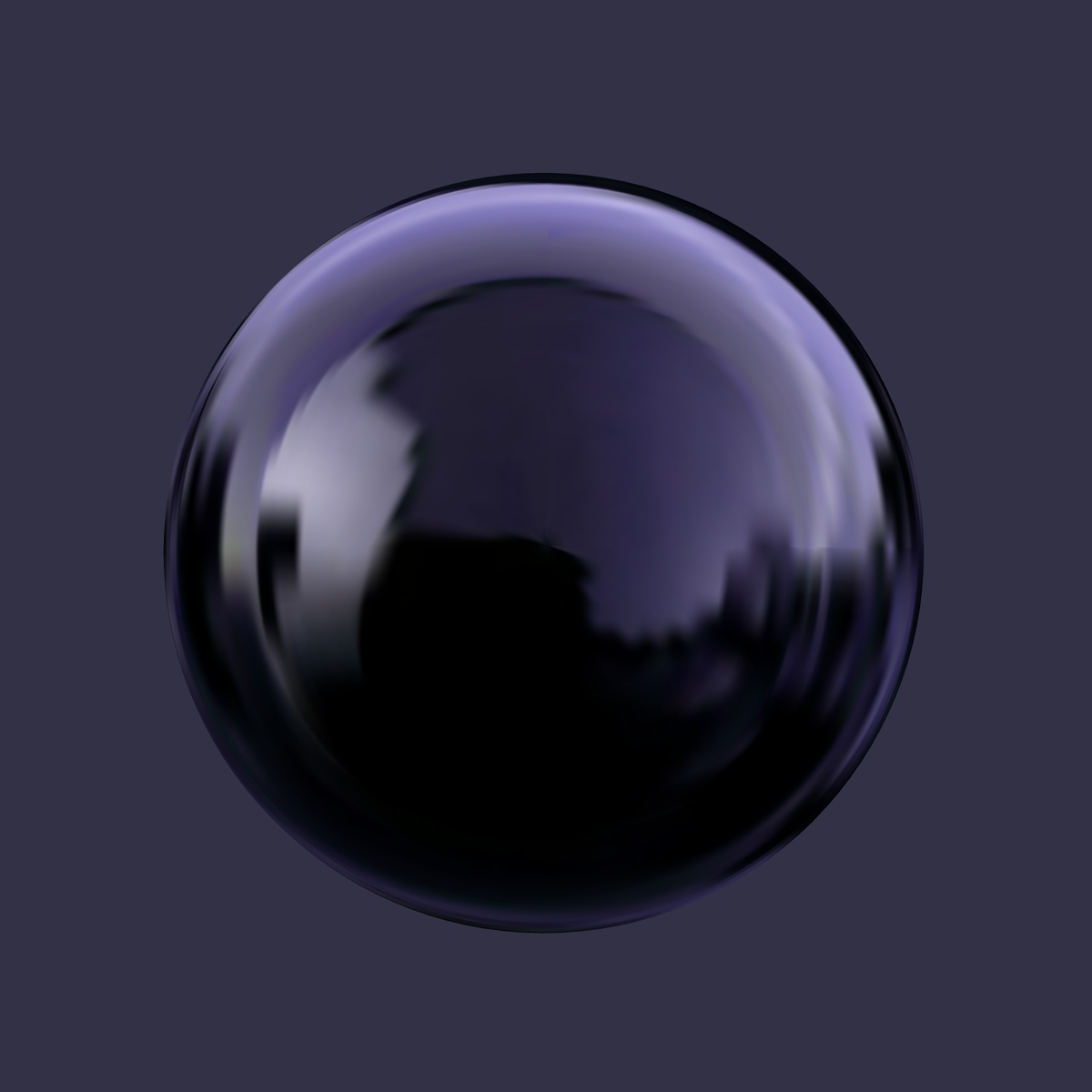
完成!您现在已经成功制作了一个带有光泽和阴影的球体。
原文地址: https://www.cveoy.top/t/topic/lPn6 著作权归作者所有。请勿转载和采集!