电脑系统安装教程:详细步骤图文讲解
电脑系统安装教程:详细步骤图文讲解
电脑运行缓慢或出现故障,重装系统是常见解决方法。本教程将为您详细讲解电脑系统安装步骤,即使是电脑小白也能轻松学会。
准备工作
在开始安装系统之前,需要做好以下准备工作:
- 备份重要数据: 重装系统会格式化硬盘,务必将重要数据备份到移动硬盘、U盘或云存储空间。
- 准备安装盘: 下载系统镜像文件(ISO文件),并制作成可启动的U盘或光盘。
- 推荐使用 Rufus 软件制作U盘启动盘。
- 光盘安装方式较为少见,建议选择U盘安装。
- 了解电脑配置: 确认电脑支持的操作系统版本(32位或64位)以及需要的驱动程序。
BIOS设置
- 将制作好的系统安装U盘插入电脑USB接口。
- 重启电脑,并根据屏幕提示按键进入BIOS设置界面。
- 常用按键:F2、F10、Del 或 Esc,具体可参考电脑品牌说明书。
- 在BIOS设置界面中,找到 'Boot' 或 'Startup' 选项卡,设置U盘为第一启动项。
- 不同电脑BIOS界面可能有所差异,建议参考说明书进行设置。
- 保存设置并退出BIOS,电脑将自动从U盘启动。
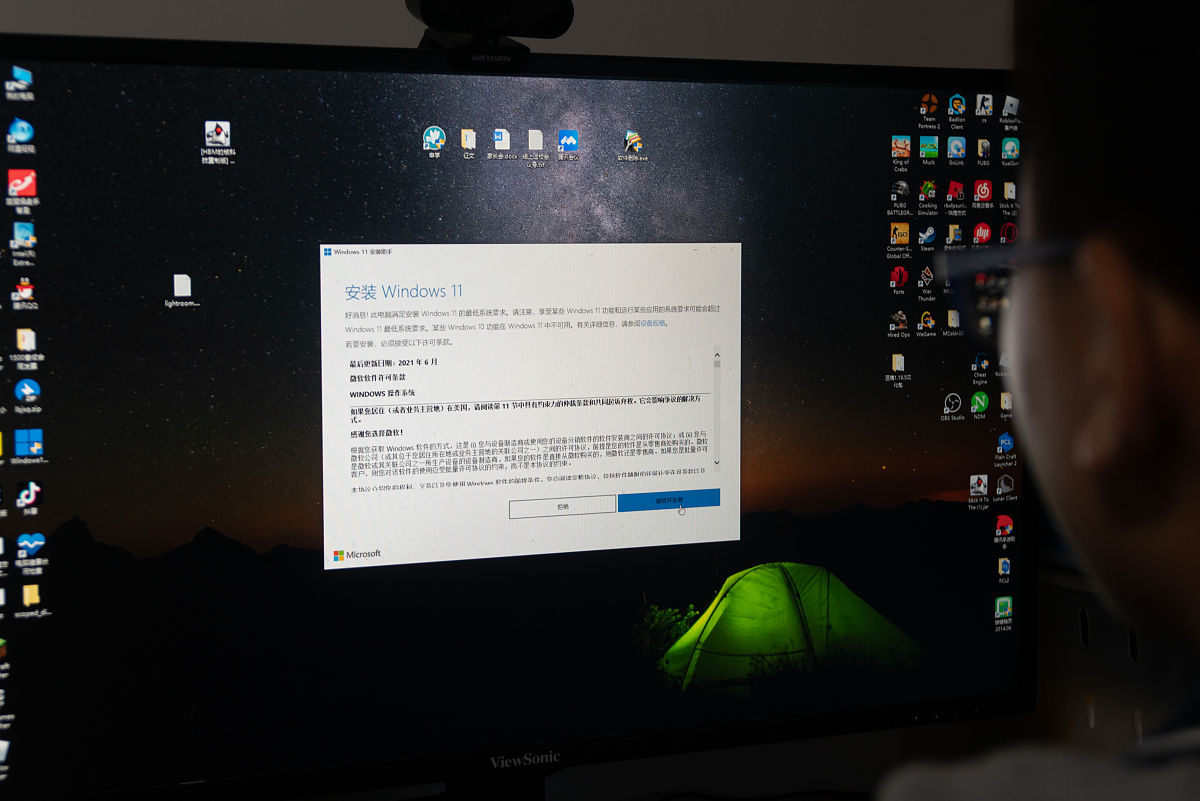
开始安装系统
- 电脑从U盘启动后,将进入系统安装界面,根据提示选择语言、键盘布局等。
- 选择 '自定义安装' 或 '高级选项',进入磁盘分区界面。
- 谨慎操作: 此步骤会涉及硬盘分区,请仔细阅读提示,避免误操作导致数据丢失!
- 选择要安装系统的硬盘分区,并格式化该分区。
- 通常情况下,需要格式化C盘。
- 点击 '下一步' 开始安装系统,系统会自动复制文件并进行安装。
安装驱动程序
- 系统安装完成后,需要安装相应的驱动程序,以确保电脑硬件能够正常工作。
- 可以使用驱动精灵、驱动人生等软件自动识别和安装驱动程序。
- 也可以从电脑品牌官网或硬件厂商网站上下载相应的驱动程序,然后手动安装。
安装常用软件
- 安装完驱动程序后,根据个人需求安装浏览器、办公软件、杀毒软件等常用软件。
总结
通过以上步骤,您就可以成功地将操作系统安装到您的电脑上了。
在安装过程中,如果遇到任何问题,请先尝试搜索相关解决方案。
祝您安装顺利!
原文地址: https://www.cveoy.top/t/topic/jwq7 著作权归作者所有。请勿转载和采集!