如何设置手机定位功能 - 详细步骤指南
如何设置手机定位功能 - 详细步骤指南
手机定位功能已经成为我们生活中不可或缺的一部分,它可以帮助我们导航、查找周边服务、记录运动轨迹等。但很多用户对于如何开启和设置手机定位功能还不太了解。
本指南将为您详细介绍iOS和安卓手机的定位设置方法,帮助您快速上手,轻松使用手机定位功能。
步骤一:打开设备的位置服务
开启定位服务是使用手机定位功能的前提。
-
iOS设备:
- 打开'设置'应用。
- 点击'隐私' > '定位服务'。
- 将'定位服务'开关打开。
-
安卓设备:
- 打开'设置'应用。
- 点击'位置'。
- 将'使用位置信息'开关打开。
步骤二:启用应用的位置权限
大多数应用在首次使用时都会请求访问您的位置信息,您需要根据实际需求授予权限才能使用该应用的定位功能。
-
iOS设备:
- 当应用请求访问您的位置时,选择'允许'或'始终允许'。
-
安卓设备:
- 当应用请求访问您的位置时,选择'允许'。
步骤三:在应用中启用定位(可选)
有些应用需要您在应用设置中手动开启定位功能。
-
iOS设备:
- 打开'设置'应用。
- 找到需要开启定位功能的应用,例如'地图'。
- 点击该应用,进入应用设置。
- 点击'位置',选择'使用应用期间'或'始终'。
-
安卓设备:
- 打开'设置'应用。
- 点击'应用'。
- 找到需要开启定位功能的应用。
- 点击该应用,进入应用信息。
- 点击'权限' > '位置',选择'允许'或'仅在使用中允许'。
步骤四:开始使用定位功能
完成以上设置后,您就可以开始使用各种需要定位功能的应用了。例如:
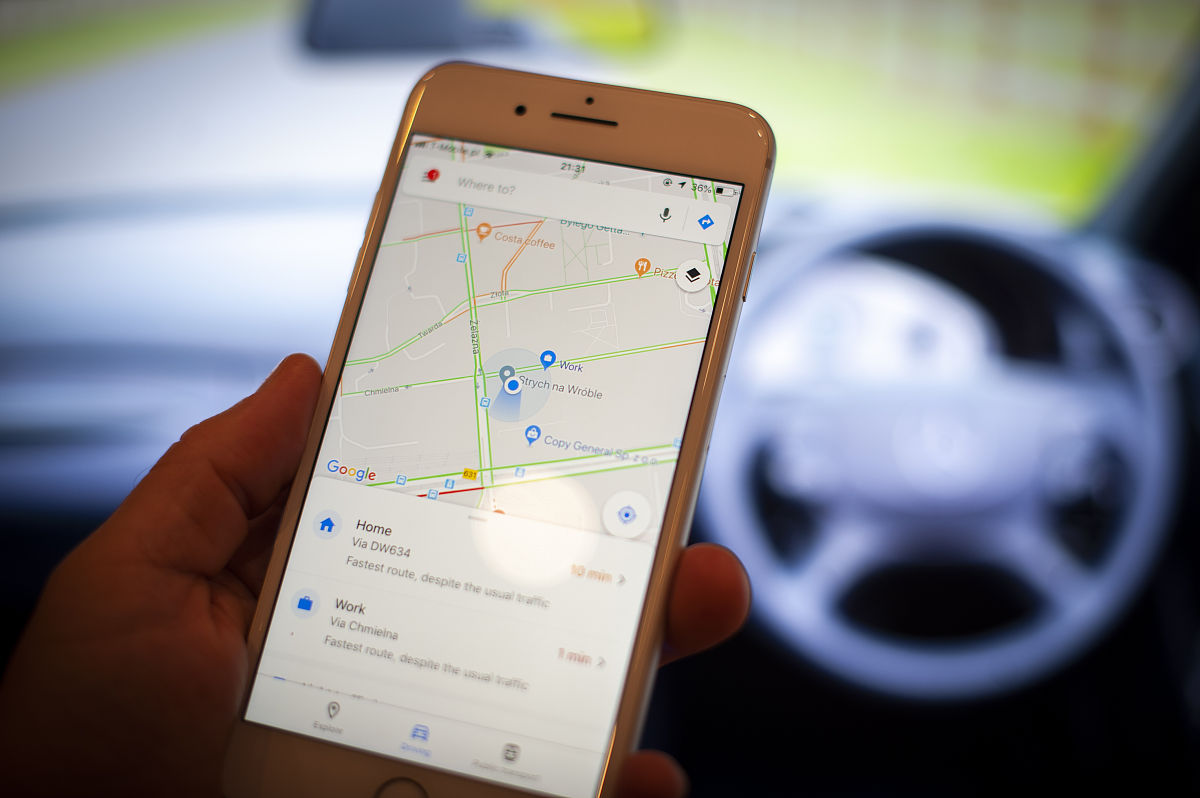
- 使用地图应用查找附近的商店、餐厅、景点等。
- 使用打车软件叫车,并实时查看车辆位置。
- 使用运动追踪应用记录您的跑步路线、距离、速度等数据。
- 在社交媒体应用中分享您的位置信息。
温馨提示:
- 使用定位服务会消耗一定的电量,建议您在不需要使用定位功能时将其关闭,以延长电池续航时间。
- 在使用定位功能时,请注意保护您的隐私安全,避免泄露您的个人信息。
原文地址: https://www.cveoy.top/t/topic/jwa8 著作权归作者所有。请勿转载和采集!