屏幕共享教程:Windows和MacOS详细步骤
屏幕共享教程:Windows和MacOS详细步骤
想要与他人共享你的电脑屏幕?无论是远程工作协作还是在线演示,屏幕共享都能派上用场。本文将为你提供Windows和MacOS系统下进行屏幕共享的详细步骤。
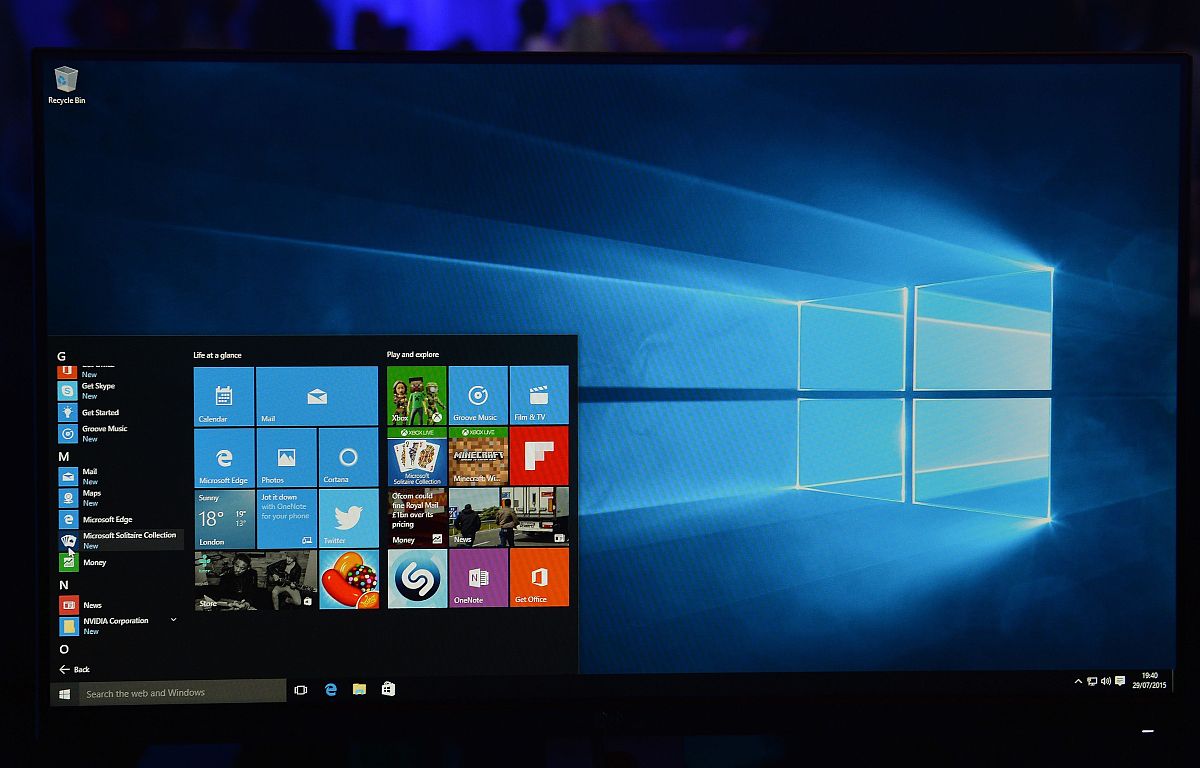
Windows系统
- 打开Windows 10的'设置'应用程序。
- 点击'系统'选项。
- 在左侧菜单中选择'远程桌面'。
- 打开'远程桌面'选项,然后启用远程桌面。
- 在'允许远程桌面使用此计算机'下,选择'选择用户'并添加需要共享屏幕的用户。
- 在远程计算机上,打开'远程桌面连接'应用程序。
- 输入要连接的计算机的IP地址或计算机名。
- 输入凭据并连接到远程计算机。
- 在连接后,可以选择共享整个桌面或单独的应用程序。
MacOS系统
- 打开'系统偏好设置'。
- 点击'共享'选项。
- 在左侧菜单中选择'屏幕共享'。
- 在'屏幕共享'选项中,选择要与之共享屏幕的用户。
- 在'屏幕共享'选项中,选择要共享的屏幕。
- 在'屏幕共享'选项中,选择要共享的权限。
- 在'屏幕共享'选项中,选择要共享的密码(可选)。
- 在远程计算机上,打开'屏幕共享'应用程序。
- 输入要连接的计算机的IP地址或计算机名。
- 输入凭据并连接到远程计算机。
- 在连接后,可以选择共享整个桌面或单独的应用程序。
希望本教程能够帮助你轻松完成屏幕共享!
原文地址: https://www.cveoy.top/t/topic/jvjZ 著作权归作者所有。请勿转载和采集!