硬盘安装教程:详细步骤图解,轻松搞定!
硬盘安装教程:详细步骤图解,轻松搞定!
想要升级电脑存储空间,或者更换老旧硬盘?学习如何安装硬盘是必备技能!这篇教程将为你提供详细的步骤和图片说明,即使是新手也能轻松搞定硬盘安装。
所需工具:
- 十字螺丝刀
步骤一:打开电脑主机箱
在开始安装硬盘之前,请确保电脑已断开电源。找到机箱背面的电源开关,将其切换至关闭状态,并拔掉电源线。
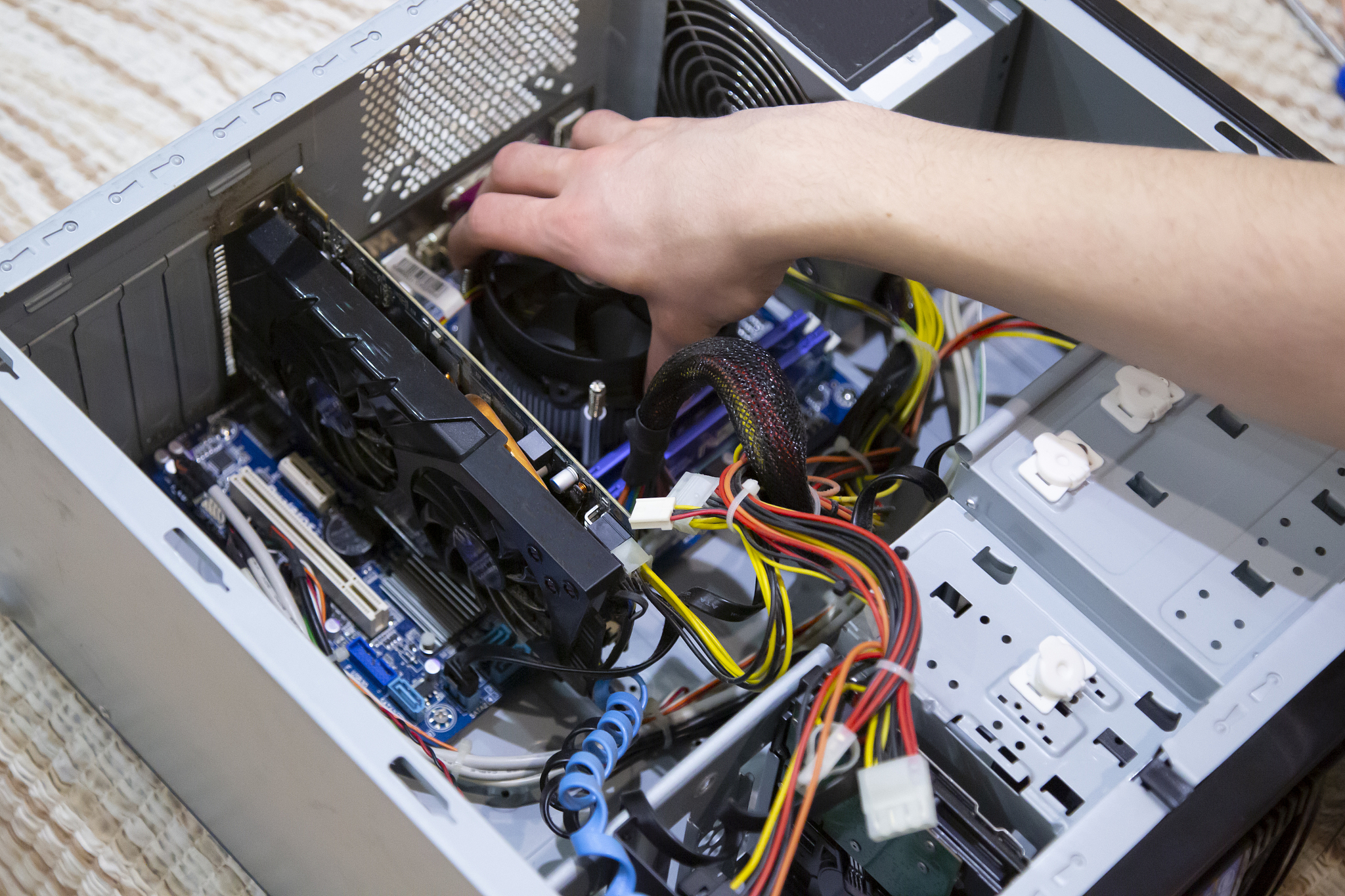
找到固定机箱侧板的螺丝,一般位于机箱背面。使用十字螺丝刀拧下螺丝,取下侧板。
步骤二:安装硬盘
- 找到硬盘安装位。通常位于机箱底部或侧面,会有专门用于固定硬盘的螺丝孔。
- 将硬盘放入安装位,确保硬盘上的螺丝孔与机箱上的螺丝孔对齐。
- 使用螺丝将硬盘固定在安装位上。建议先将所有螺丝对角拧紧,确保硬盘安装牢固。
步骤三:连接线缆
- 连接硬盘电源线。电源线通常是4针或15针的接口,找到与硬盘电源接口匹配的线缆,将其插入即可。
- 连接硬盘数据线。数据线连接主板和硬盘,常用的接口有SATA和IDE。找到与硬盘接口匹配的数据线,将其插入硬盘和主板上的对应接口。
步骤四:启动电脑并设置BIOS
- 关上电脑主机箱,插上电源线,启动电脑。
- 在电脑启动过程中,根据屏幕提示按下相应的按键进入BIOS设置界面。常见的按键有Del、F2、F10等,不同品牌的主板可能有所不同。
- 在BIOS设置界面中找到存储设备或启动项设置选项。
- 确认硬盘已被BIOS识别,并根据需要将其设置为启动盘。
- 保存BIOS设置并退出。
步骤五:安装操作系统或软件
完成以上步骤后,你就可以开始安装操作系统或其他软件了。
小贴士:
- 在安装硬盘之前,最好先查阅主板说明书,了解支持的硬盘类型和接口。
- 操作过程中要注意防静电,避免损坏硬件设备。
- 如果遇到问题,建议查阅相关资料或寻求专业人士的帮助。
希望这篇教程能帮助你顺利完成硬盘安装!
原文地址: https://www.cveoy.top/t/topic/juXG 著作权归作者所有。请勿转载和采集!