Word文档批量替换文字教程 - 快速修改所有文件内容
Word文档一键批量替换文字教程
想要快速替换所有Word打开文件中的特定文字?当然可以!按照以下简单步骤操作,轻松搞定:
步骤一: 打开需要修改的Word文档。
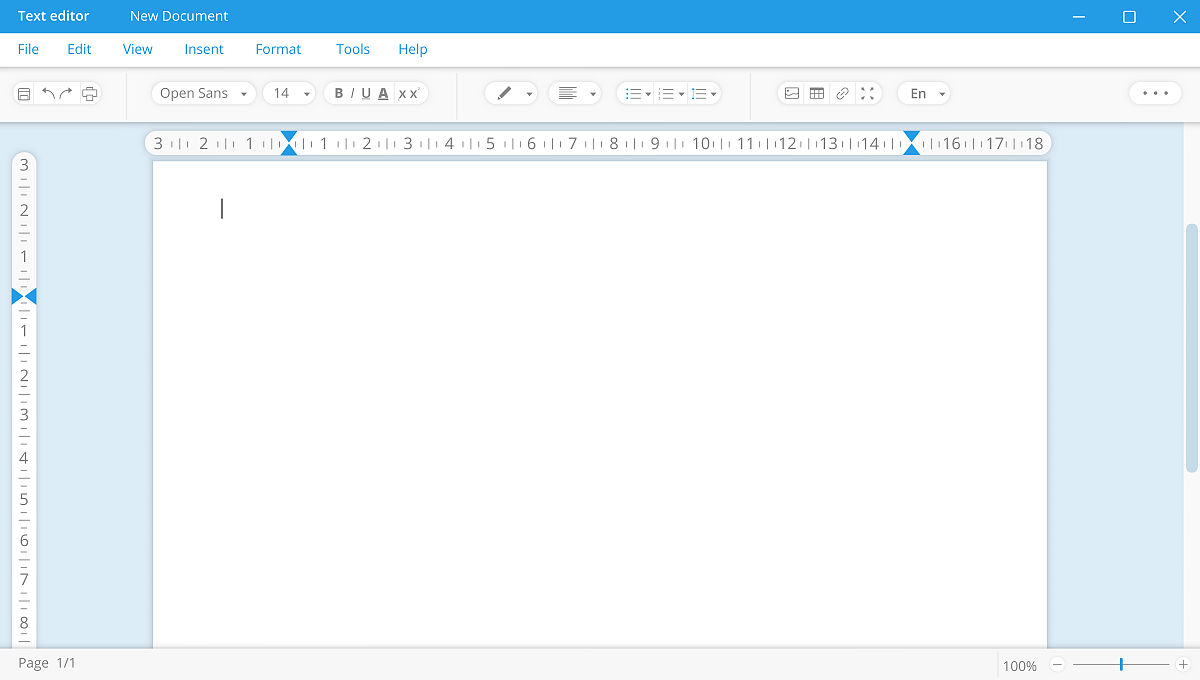
步骤二: 在Word菜单栏中选择'编辑'选项。
步骤三: 点击'查找'或'替换'选项(一般用快捷键Ctrl+H更方便)。
步骤四: 在弹出的'查找和替换'窗口中,在'查找内容'输入框中输入想要替换的特定文字,在'替换为'输入框中输入想要替换后的文字。
步骤五: 点击'全部替换'按钮,系统将自动替换所有匹配的文字。
步骤六: 完成替换后,保存并关闭文档。
注意事项:
- 此方法会替换所有匹配的文字,包括正文、标题、页眉、页脚等。* 如果只想替换特定部分的文字,请使用'查找下一个'按钮逐个替换,或者在'查找和替换'窗口中,点击'更多'按钮,选择替换范围等高级选项进行设置。
希望这个教程对您有所帮助!使用此方法,您可以快速高效地完成Word文档的文字替换工作。
原文地址: https://www.cveoy.top/t/topic/fKLW 著作权归作者所有。请勿转载和采集!