请以一个基于Android系统的电子词典为基础根据以下代码用代码中运用的技术方法描述拍照翻译功能的详细设计思路介绍拍照翻译ocr识别这一功能的详细设计。并以文字形式展现功能设计流程图打印出流程图的文字内容。public class OCRActivity extends BaseActivity private EditText editText; private TextView
拍照翻译功能的详细设计思路:
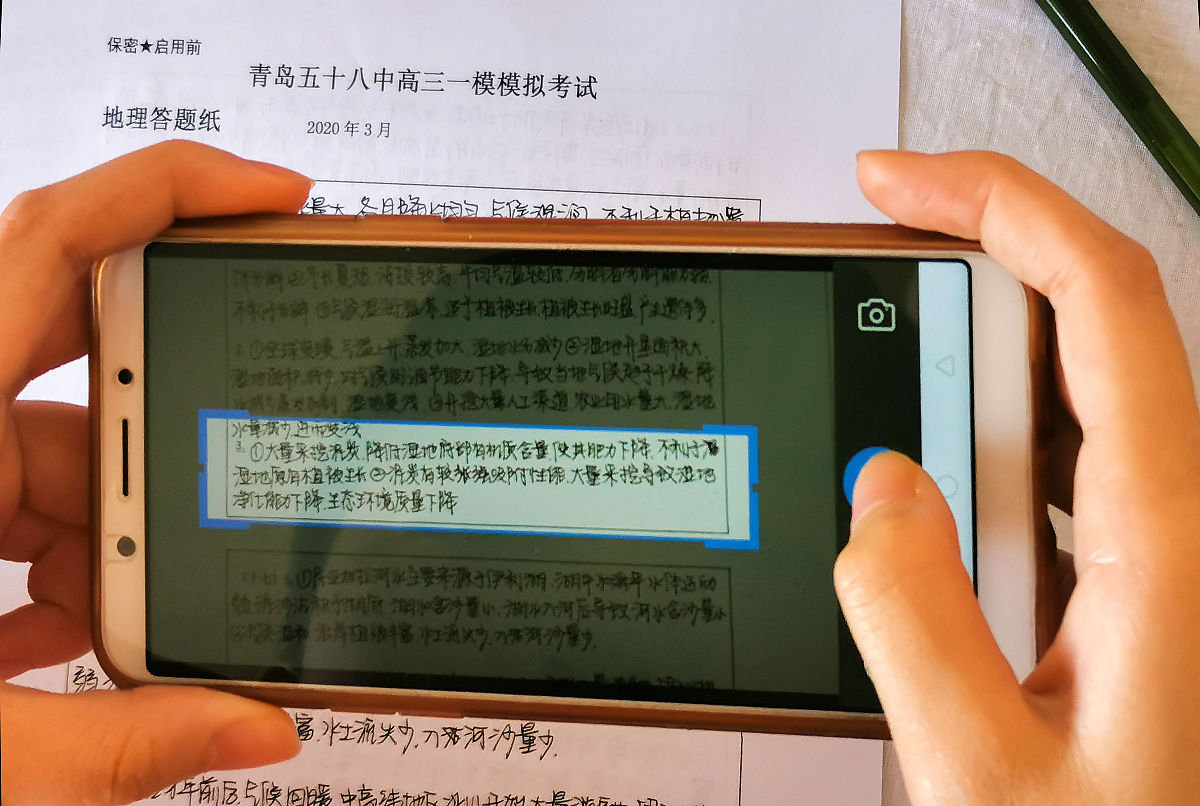
- 点击拍照按钮,调用系统相机进行拍照;
- 获取拍摄到的图片,并使用OCR技术对图片中的文字进行识别;
- 将识别出的文字显示在界面上,用户可以对其进行编辑或选择;
- 用户点击保存按钮时,将识别出的文字保存至单词夹中。
拍照翻译OCR识别功能的详细设计:
- 在布局文件中添加拍照按钮、文本编辑框、开始按钮和保存按钮;
- 在Activity中初始化控件,并设置点击事件;
- 点击拍照按钮时,调用系统相机进行拍照,并将拍摄到的图片传递给OCR识别库;
- OCR识别库对图片中的文字进行识别,并将识别结果返回给Activity;
- Activity将识别结果显示在文本编辑框中,供用户编辑或选择;
- 用户点击保存按钮时,弹出对话框,询问用户是否要将识别结果保存至已有单词夹中或新建单词夹中;
- 如果用户选择将识别结果保存至已有单词夹中,则弹出单词夹选择对话框,用户选择单词夹后将识别结果保存至该单词夹中;
- 如果用户选择将识别结果保存至新建单词夹中,则自动创建一个新的单词夹,并将识别结果保存至该单词夹中。
拍照翻译OCR识别功能的流程图:
- 点击拍照按钮,调用系统相机进行拍照;
- 获取拍摄到的图片,并使用OCR技术对图片中的文字进行识别;
- 将识别出的文字显示在界面上,用户可以对其进行编辑或选择;
- 用户点击保存按钮时,弹出对话框,询问用户是否要将识别结果保存至已有单词夹中或新建单词夹中;
- 如果用户选择将识别结果保存至已有单词夹中,则弹出单词夹选择对话框,用户选择单词夹后将识别结果保存至该单词夹中;
- 如果用户选择将识别结果保存至新建单词夹中,则自动创建一个新的单词夹,并将识别结果保存至该单词夹中。
注:以上流程图为文字描述,不含图形展示
原文地址: https://www.cveoy.top/t/topic/crEO 著作权归作者所有。请勿转载和采集!