联想ThinkCentre拆机教程:详细步骤图解【2023最新】
联想ThinkCentre拆机教程:详细步骤图解【2023最新】
想要清洁你的联想ThinkCentre电脑内部?想要升级内存或硬盘?这篇教程将为您提供详细的ThinkCentre拆机步骤,即使是新手也能轻松完成。
在开始之前,请确保:
- 你已经备份了所有重要数据。* 你有一个干净整洁的工作台面。* 你准备好了以下工具:螺丝刀套装、防静电手腕带、压缩空气罐。
拆机步骤:
- 关闭计算机并断开电源线。 确保计算机完全关闭,并从电源插座上拔下电源线。2. 移除外部连接。 断开所有外部设备(如键盘、鼠标、显示器、音频设备等)与计算机的连接。3. 打开机箱。 找到机箱侧面或后面的螺丝,使用相应的工具将其拧松或拆下。不同的ThinkCentre型号可能会有所不同,请参考您的用户手册。4. 打开机箱盖。 轻轻抬起或侧推机箱盖,以展示内部零件。5. 断开电源连接。 找到主板上的电源连接器(通常是一个大的多引脚连接器),轻轻地解开连接器上的扣环或按下扭转锁定装置,然后从主板上取下电源连接器。6. 移除扩展卡(可选)。 如果您有安装在主板上的扩展卡(如显卡、声卡、网卡等),找到它们的插槽,解开固定螺丝,然后轻轻拔出扩展卡。7. 移除内存条(可选)。 如果需要更换或增加内存条,找到内存插槽,将插槽两侧的卡扣轻轻推出,然后取下内存条。8. 移除硬盘和光驱(可选)。 如果需要更换或升级硬盘驱动器或光驱,找到它们的安装位置,解开固定螺丝,然后轻轻将其拔出。9. 清理内部。 使用压缩空气罐或柔软的刷子小心地清理内部组件,以去除灰尘和杂物。10. 重新安装零件。 按照相反的顺序将之前移除的零件重新安装到计算机中。确保所有连接器牢固连接,并且所有部件正确安装并固定。11. 关上机箱盖。 轻轻按下或推动机箱盖,直到它完全闭合。12. 连接外部设备。 重新连接所有外部设备(键盘、鼠标、显示器、音频设备等)到计算机。13. 连接电源线。 将电源线插入计算机和电源插座。14. 完成。 现在您可以重新打开计算机并通过启动按钮启动系统。
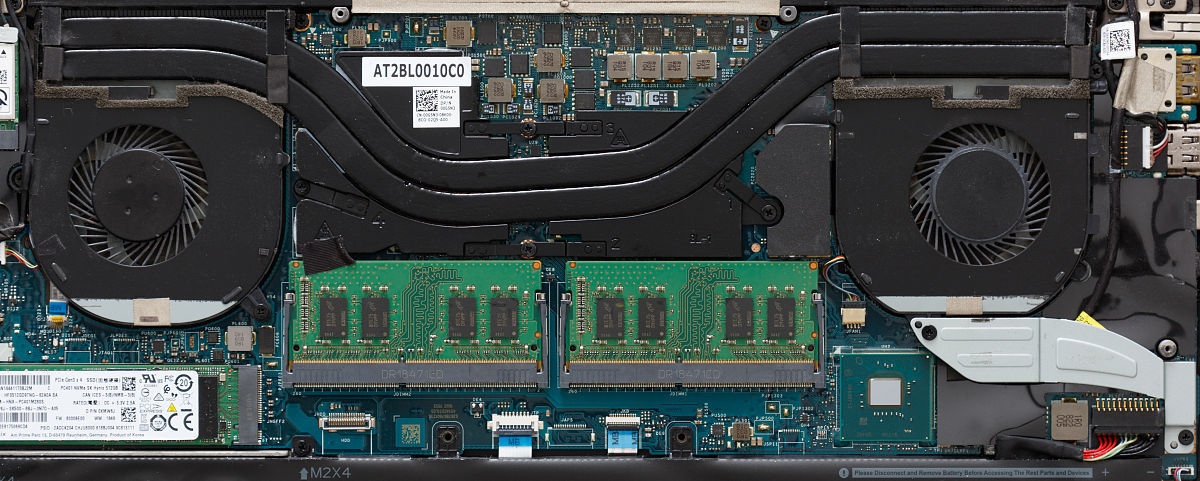
注意事项:
- 在拆卸计算机之前,请确保您了解自己在做什么,并小心操作,以避免损坏硬件或造成安全风险。* 如果您不确定或不熟悉拆卸计算机的步骤,请寻求专业人士的帮助。* 建议您参考联想官方网站上提供的ThinkCentre型号的用户手册,以获取更详细和准确的拆机指南。
希望这篇教程能够帮助您顺利完成联想ThinkCentre拆机!
原文地址: https://www.cveoy.top/t/topic/bUi3 著作权归作者所有。请勿转载和采集!