Excel多变量敏感性分析及图表输出教程
Excel多变量敏感性分析及图表输出教程
想了解多个变量对结果的影响程度?Excel的多变量敏感性分析功能可以帮到你!本文将带你逐步学习如何在Excel中进行多变量敏感性分析,并通过图表直观展示分析结果。
操作步骤:
-
准备数据: 将需要进行敏感性分析的多个变量数据放置在Excel表格中,确保每个变量都有对应的数值。
-
打开数据表分析工具: 点击'数据'选项卡,选择'数据表'工具,然后选择'数据表分析'。
-
选择多变量敏感性分析: 在弹出的'数据表分析'对话框中,选择'多变量敏感性'选项。如果该选项不可见,请使用'加载宏'进行加载。
-
设置输入区域: 在'输入'区域,选择包含变量数据的单元格范围。
-
设置输出区域: 在'输出'区域,选择一个空白区域作为输出结果的位置。
-
选择分析方法: 选择合适的敏感性分析方法,例如'Morris敏感性分析'或'Sobol敏感性分析'。
-
执行分析: 点击'确定'按钮,Excel将执行敏感性分析,并在指定的输出区域显示结果。
-
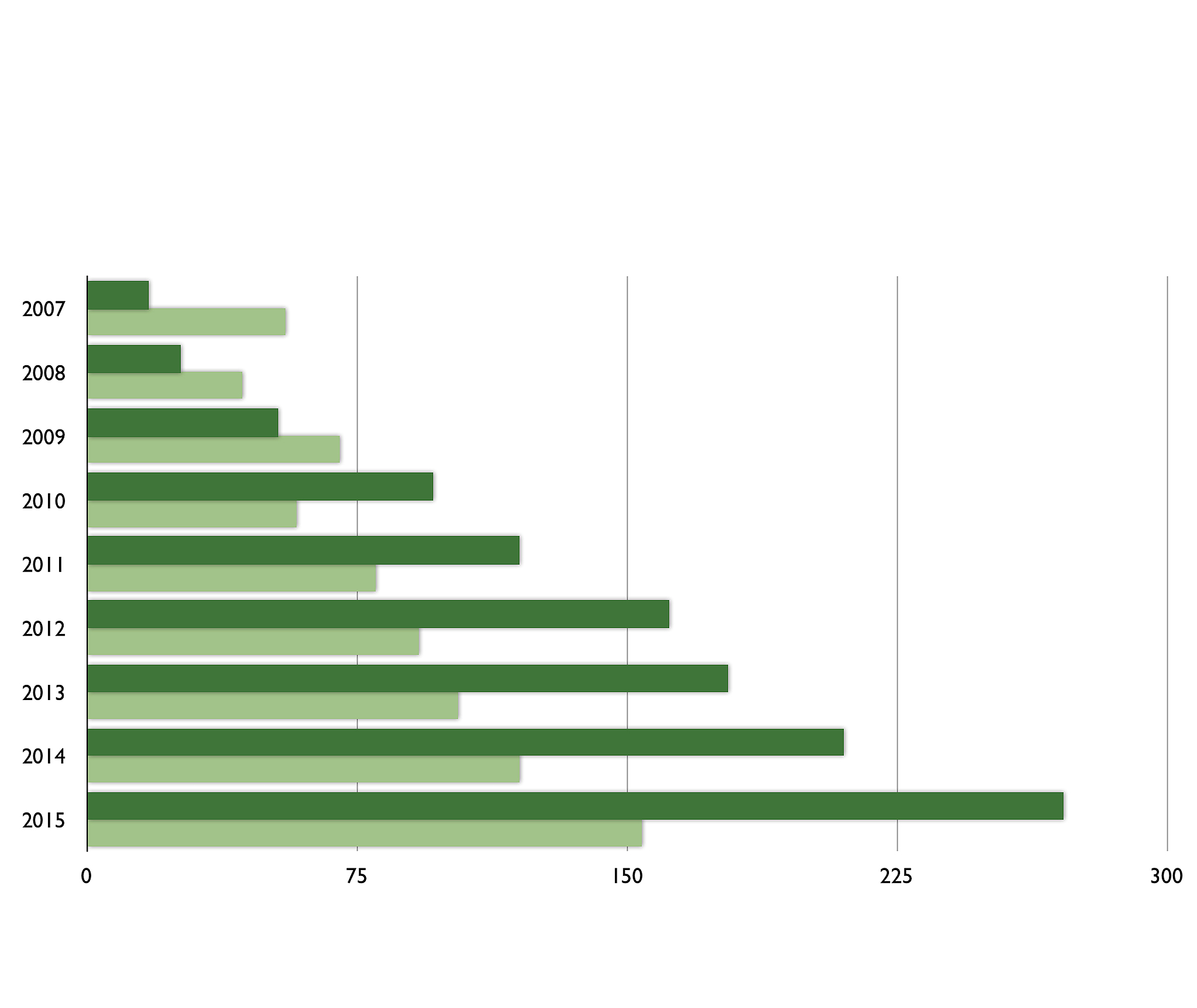
创建图表: 根据需要,使用Excel的图表功能将分析结果可视化。选择数据并选择合适的图表类型,例如柱状图或折线图。
-
美化图表: 根据图表需求进行进一步的格式化和编辑,使图表更加清晰易读。
注意事项:
- 以上步骤基于ChatGPT 3.5 Turbo版本,具体操作可能因软件版本或个人设置而有所不同。* * 建议您在操作前保存好您的Excel文件。
通过以上步骤,您就可以轻松地在Excel中进行多变量敏感性分析并输出图表啦!
原文地址: https://www.cveoy.top/t/topic/b6oT 著作权归作者所有。请勿转载和采集!