PowerPoint2019图表功能的应用方法:
-
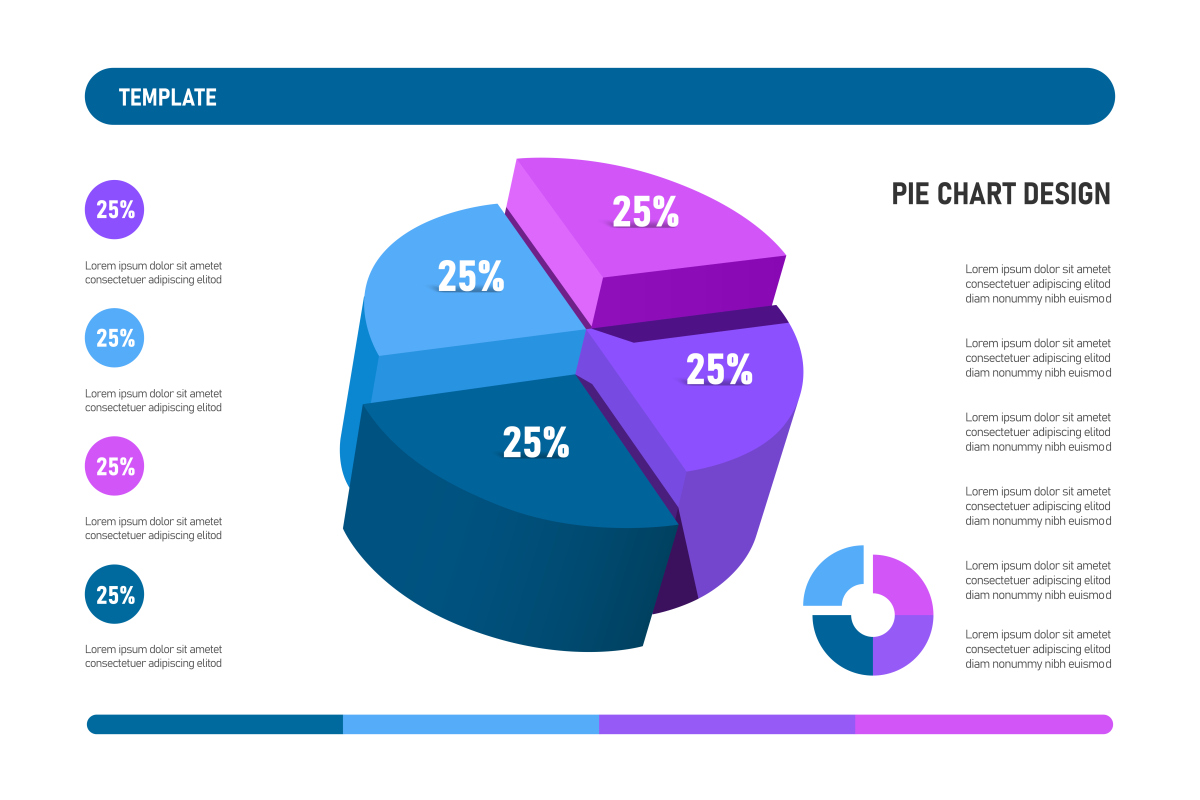
选择图表类型:在 PowerPoint2019 中,选择“插入”选项卡,然后选择“图表”选项。从可用的图表类型中选择一个,例如柱状图、折线图、饼图等。
-
添加数据:在 PowerPoint2019 中,打开 Excel 工作簿来输入数据。在 Excel 中输入数据后,保存工作簿并关闭 Excel。
-
导入数据:在 PowerPoint2019 中,选择图表并单击“导入数据”按钮。在弹出窗口中,选择 Excel 工作簿并选择要使用的数据范围。
-
格式化图表:在 PowerPoint2019 中,选择要格式化的图表并单击“格式化”选项卡。在选项卡中,选择要应用的格式化选项,例如字体、颜色、图例等。
-
添加标签和标题:在 PowerPoint2019 中,选择要添加标签和标题的图表并单击“图表元素”按钮。在弹出窗口中,选择要添加的元素,例如数据标签、轴标题等。
-
调整布局:在 PowerPoint2019 中,选择要调整布局的图表并单击“布局”选项卡。在选项卡中,选择要应用的布局选项,例如图表标题、数据表格等。
-
添加动画效果:在 PowerPoint2019 中,选择要添加动画效果的图表并单击“动画”选项卡。在选项卡中,选择要应用的动画效果和持续时间。
-
调整大小和位置:在 PowerPoint2019 中,选择要调整大小和位置的图表并单击“图表工具”选项卡。在选项卡中,选择要应用的大小和位置选项,例如缩放、旋转等。
-
导出图表:在 PowerPoint2019 中,选择要导出的图表并单击“文件”选项卡。在选项卡中,选择“导出”选项并选择要使用的文件格式
原文地址: http://www.cveoy.top/t/topic/dd3F 著作权归作者所有。请勿转载和采集!